O atendimento ao chat fica disponível ao lado esquerdo.
Clicando na área "Chat Cliente", dá acesso às informações da fila de atendimento.
Na fila de atendimento, há a informação de quantos clientes estão no aguardo
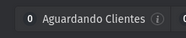
De quantas conversas estão ativas
Quantas pessoas estão aguardando atendimento
Iniciando o Atendimento
=======================
Antes de iniciar o atendimento é interessante configurar as informações a serem exibidas na tela da pessoa a ser atendida.
Para isso, clique no botão de Configurações
Na janela que abre, serão exibidas as configurações disponíveis
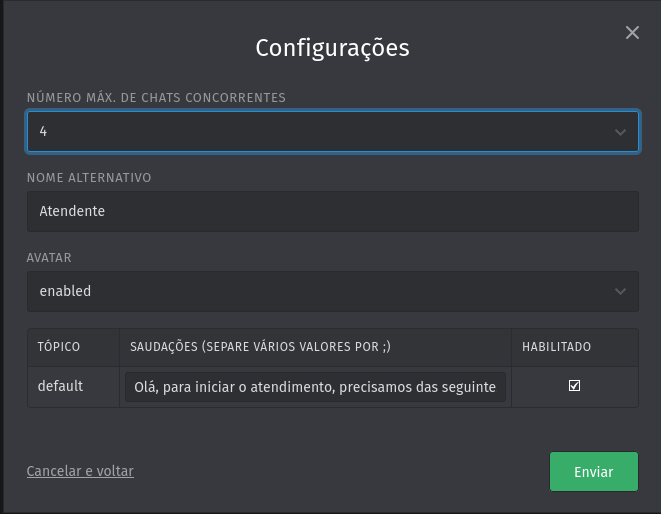
Onde:
- Número Máx. de Chats Concorrentes: é a quantidade de chats que poderão ser atendidos simultaneamente
- Nome Alternativo: Nome a ser exibido na janela da pessoa a ser atendida. Caso não seja informado, aparecerá o nome da pessoa que está atendendo
- Avatar: indicação se deseja que apareça círculo com as iniciais de quem está atendendo
- Tópico/Saudações/Habilitado: Caso esteja habilitado, quando um chat inicia, a saudação é exibida.
- Número Máx. de Chats Concorrentes: é a quantidade de chats que poderão ser atendidos simultaneamente
- Nome Alternativo: Nome a ser exibido na janela da pessoa a ser atendida. Caso não seja informado, aparecerá o nome da pessoa que está atendendo
- Avatar: indicação se deseja que apareça círculo com as iniciais de quem está atendendo
- Tópico/Saudações/Habilitado: Caso esteja habilitado, quando um chat inicia, a saudação é exibida.
OBSERVAÇÃO:
O sistema EXIGE que alguma informação de atendimento seja envida. Ele SEMPRE exibe o Nome do atendente ou "Nome Alternativo". Não permite que o "Avatar" e "Tópico/Saudações/Habilitado" estejam simultaneamente desabilitados. Assim, é sugerido que essa janela sejam preenchida com as seguinte informações:
- Número Máx. de Chats Concorrentes: 3
- Nome Alternativo: Atendente
- Avatar: disabled
- Tópico/Saudações/Habilitado: habilitado esteja desmarcado
- Nome Alternativo: Atendente
- Avatar: disabled
- Tópico/Saudações/Habilitado: habilitado esteja desmarcado
Para iniciar o atendimento, deve-se clicar no botão para permitir o atendimento ao char
Na janela do chat é possível digitar texto e usar textos automáticos, mas não é possível anexar arquivos ou inserir imagens.
O chat deve ser usado como uma ferramenta de início de atendimento ou atendimento rápido, preferencialmente dúvidas.
Para encerrar um chat, deve-se clicar em "Desconectar", da janela do chat a ser fechado.
O chat deve ser usado como uma ferramenta de início de atendimento ou atendimento rápido, preferencialmente dúvidas.
Para encerrar um chat, deve-se clicar em "Desconectar", da janela do chat a ser fechado.
Caso a pessoa atendida tenha necessidade de atendimento mais complexo (que necessite enviar arquivos, por exemplo) é melhor solicitar que a mesma crie um ticket ou a própria pessoa que está atendendo pode abrir um ticket a partir do chat.
A abertura de um ticket a partir do chat implica que a conversa deva ter concluído (encerrada pelo atendente ou pela pessoa atendida).
Com o chat encerrado, aparece o botão "Transforme chat em um ticket"
Ao clicar no botão, é exibida janela para criação manual de um ticket. As únicas informações já preenchidas são o Título (com o conteúdo "Chat") e Texto. O conteúdo de Texto é o link para acessar todo o conteúdo do que aconteceu no chat. É preferível que esteja marcado "Enviar Email", pois será encaminhado, para a pessoa atendida, com o a referência a criação do ticket e o link para visualização do chat.